

ผู้ใช้ที่เปิด ufabet เว็บตรงทางเข้า มือถือ ผ่านโดเมน UFABETWINS.ME อาจพบหน้าเว็บล้นจอ ปุ่มถูกคีย์บอร์ดบัง ช่องกรอกแตะไม่ได้ หน้าโหลดค้าง หรือใช้งานผ่าน Wi-Fi กับเน็ตมือถือได้ผลต่างกัน อาการเหล่านี้ยังไม่ควรสรุปว่าเกิดจากเว็บไซต์หรือโทรศัพท์ เพราะอาจเกี่ยวข้องกับเบราว์เซอร์ ข้อมูลเว็บไซต์ การแสดงผล หรือเครือข่ายที่ใช้อยู่
ก่อนใช้ ufabet เว็บตรงทางเข้า มือถือ ควรตรวจชื่อโดเมนในแถบที่อยู่และสถานะการเชื่อมต่อก่อน จากนั้นทดสอบหน้าเว็บ ปุ่ม ช่องกรอกและคีย์บอร์ดบนแอนดรอยด์หรือไอโฟนหากพบความผิดปกติจึงตรวจโครมหรือซาฟารี รวมถึงแคช คุกกี้ และเปรียบเทียบเครือข่ายไร้สายกับเน็ตมือถือ วิธีนี้ช่วยแยกสาเหตุได้โดยไม่ต้องใช้รหัสผ่าน รหัส OTP หรือข้อมูลสำคัญเพื่อทดสอบ
เริ่มตรวจ ufabet เว็บตรงทางเข้า มือถือ จากโดเมนและหน้าเว็บอย่างไร
เมื่อตรวจ ufabet เว็บตรงทางเข้า มือถือ บน UFABETWINS.ME ให้เริ่มจากชื่อโดเมนในแถบที่อยู่และสิ่งที่เบราว์เซอร์แสดง ไม่ควรใช้คำว่า “UFABET” โลโก้ หรือข้อความบนหน้าเพียงอย่างเดียวเพื่อยืนยันว่าเว็บไซต์เป็นทางการหรือปลอดภัย
Google Chrome แนะนำว่า แม้เบราว์เซอร์จะแสดงว่าการเชื่อมต่อกับเว็บไซต์มีความปลอดภัย ผู้ใช้ก็ควรตรวจชื่อเว็บไซต์ในแถบที่อยู่ให้ถูกต้องก่อนส่งข้อมูลส่วนบุคคล เพราะสถานะการเชื่อมต่อไม่ได้ยืนยันความน่าเชื่อถือของเว็บไซต์ทั้งหมด[1]
เมื่อเปิด UFABETWINS.ME จากลิงก์ที่ได้รับมา จึงควรตรวจแถบที่อยู่ก่อนกรอกข้อมูล หากชื่อโดเมนไม่ตรง มีคำเตือนจากเบราว์เซอร์ หรือถูกพาไปยังหน้าที่ไม่คาดไว้ ควรหยุดตรวจสอบก่อนดำเนินการต่อ
หลักการตรวจชื่อโดเมนและหน้าปลายทางโดยละเอียดสามารถดูได้ที่ ufabetwins me ทางเข้า ส่วนหน้านี้จะเน้นการตรวจและแก้ปัญหาที่เกิดขึ้นบนมือถือ
จุดที่ควรตรวจทันทีหลังเปิดหน้า
| จุดตรวจ | สิ่งที่ควรสังเกต | หากผิดปกติ |
| แถบที่อยู่ | ชื่อโดเมนและหน้าปลายทาง | หยุดก่อนกรอกข้อมูล |
| การเชื่อมต่อ | ไม่มีคำเตือนจากเบราว์เซอร์ | อ่านคำเตือนก่อนดำเนินการ |
| ขนาดหน้า | เนื้อหาไม่ล้นออกนอกจอ | ตรวจการซูมและเบราว์เซอร์ |
| ปุ่ม | แตะได้และไม่ซ้อนกับข้อความ | โหลดหน้าใหม่เพื่อทดสอบ |
| ช่องกรอก | แตะและพิมพ์ได้ตามปกติ | ตรวจคีย์บอร์ดและการจัดหน้า |
| การเลื่อนหน้า | เลื่อนได้ครบทุกส่วน | ตรวจว่ามีองค์ประกอบบังอยู่หรือไม่ |
การที่หน้าเว็บแสดงผลครบไม่ได้หมายความว่าปุ่มหรือช่องกรอกทุกส่วนจะทำงานปกติ ขณะเดียวกัน หากหน้าแสดงผลผิดบนโทรศัพท์เพียงเครื่องเดียว ก็ยังไม่เพียงพอที่จะสรุปว่าเว็บไซต์มีปัญหาสำหรับทุกอุปกรณ์ ควรทดสอบเบราว์เซอร์หรือเครือข่ายอีกแบบเพื่อช่วยแยกสาเหตุ
ตรวจอุปกรณ์ ระบบปฏิบัติการ และเบราว์เซอร์ก่อนแก้ปัญหา

เมื่อหน้าเว็บเปิดได้แต่ใช้งานไม่ปกติ ควรแยกสภาพแวดล้อมที่เกิดปัญหาก่อนแก้ไข เพราะหากเปลี่ยนหลายอย่างพร้อมกันจะทำให้หาสาเหตุได้ยากขึ้น
ข้อมูลที่ควรตรวจ ได้แก่
- ใช้แอนดรอยด์ หรือ iPhone/iOS
- เปิดด้วยโครมหรือซาฟารี
- ปัญหาเกิดทุกครั้งหรือเป็นบางครั้ง
- ใช้เครือข่ายไร้สายหรือเน็ตมือถือ
- หน้าไม่เปิดทั้งหมด หรือผิดปกติเฉพาะบางส่วน
- ปุ่มช่องกรอกหรือคีย์บอร์ดมีอาการอย่างไร
ไม่จำเป็นต้องใช้ชื่อบัญชี รหัสผ่าน รหัสโอทีพี หรือข้อมูลการเงินเพื่อทดสอบปัญหาการแสดงผล
การแยกอาการก่อนแก้ช่วยลดการลองแบบสุ่มได้ เช่นหากหน้าเดียวกันแสดงผลผิดบนโครม แต่เปิดได้ตามปกติบนเบราว์เซอร์อื่นในโทรศัพท์เครื่องเดิม ควรตรวจโครมและข้อมูลเว็บไซต์ก่อนเปลี่ยนการตั้งค่าเครือข่าย
อีกจุดที่ทำให้หาสาเหตุผิดได้ง่ายคือการใช้คำว่า “เข้าไม่ได้” รวมทุกอาการไว้ด้วยกัน ทั้งที่หน้าไม่โหลด หน้าโหลดแต่ปุ่มกดไม่ได้ และช่องกรอกถูกคีย์บอร์ดบัง เป็นคนละปัญหาและควรเริ่มตรวจคนละจุด
วิธีจัดการการแสดงผล ช่องกรอก ปุ่ม และคีย์บอร์ด
หน้าเว็บบนมือถือควรปรับองค์ประกอบให้เหมาะกับความกว้างของหน้าจอ หรือการจัดหน้าแบบ Responsive หากแสดงผลไม่สัมพันธ์กับขนาดจอ อาจพบข้อความล้น ปุ่มซ้อน ช่องกรอกผิดตำแหน่ง หรือต้องเลื่อนหน้าในแนวนอน
เมื่อพบอาการเหล่านี้ ควรเริ่มจากวิธีที่กระทบน้อยก่อน เช่นโหลดหน้าใหม่ ปิดแท็บที่ไม่ใช้ ตรวจระดับการซูม หมุนหน้าจอแล้วกลับมาใช้งานในแนวเดิม หรือซ่อนคีย์บอร์ดเพื่อตรวจว่ามีปุ่มด้านล่างถูกบังหรือไม่
ตัวอย่างเช่น ผู้ใช้ไอโฟน เปิด UFABETWINS.ME ผ่านซาฟารีได้ครบ แต่เมื่อแตะช่องกรอก คีย์บอร์ดกลับบังปุ่มด้านล่าง ควรลองซ่อนคีย์บอร์ดและเลื่อนหน้าก่อน หากปุ่มกลับมาแสดงและแตะได้ อาการนี้มีแนวโน้มเกี่ยวข้องกับการจัดหน้าและพื้นที่หน้าจอ มากกว่าปัญหาการเชื่อมต่ออินเทอร์เน็ต
ส่วนกรณี แอนดรอยด์เปิดผ่านโครมแล้วปุ่มบางส่วนไม่ตอบสนอง แม้โหลดหน้าใหม่แล้ว สามารถลองเปิดหน้าเดียวกันด้วยเบราว์เซอร์อื่นบนเครื่องและเครือข่ายเดิม หากใช้งานได้ตามปกติ จึงค่อยตรวจโครมและข้อมูลเว็บไซต์เป็นลำดับถัดไป
การล้างแคชและคุกกี้ไม่จำเป็นต้องทำตั้งแต่ขั้นตอนนี้ เพราะอาการด้านการจัดหน้าอาจแก้ได้โดยไม่ต้องลบข้อมูลเบราว์เซอร์ ส่วนรายละเอียดว่าควรตรวจหรือล้างข้อมูลเหล่านี้เมื่อใด ควรแยกไปพิจารณาตามอาการในขั้นตอนถัดไป
เป้าหมายของการทดสอบจึงไม่ใช่เพียงทำให้หน้าเปิดได้ แต่เป็นการแยกสาเหตุโดยเปลี่ยนทีละปัจจัย เช่นอุปกรณ์ เบราว์เซอร์ การแสดงผล ข้อมูลเว็บไซต์ และเครือข่าย วิธีนี้ช่วยให้เห็นได้ชัดขึ้นว่าความผิดปกติเกิดขึ้นในขั้นตอนไหน
ตรวจแคช คุกกี้ และข้อมูลเว็บไซต์บน Chrome กับ Safari อย่างไร
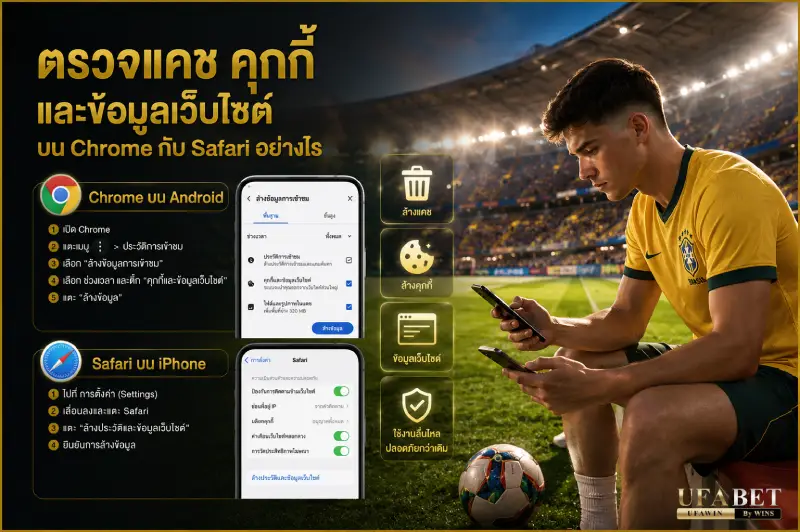
หาก ufabet เว็บตรงทางเข้า มือถือ เปิดได้ แต่หน้าแสดงข้อมูลเดิม ปุ่มบางส่วนไม่ตอบสนอง หรือโหลดองค์ประกอบไม่ครบ อาจต้องตรวจข้อมูลเว็บไซต์ที่เบราว์เซอร์บันทึกไว้ เช่นแคชและคุกกี้
แคชช่วยเก็บข้อมูลบางส่วนของหน้าเว็บเพื่อให้เรียกใช้งานได้สะดวกขึ้น ส่วนคุกกี้ใช้จดจำสถานะหรือการตั้งค่าบางอย่างของเว็บไซต์ ข้อมูลเหล่านี้เป็นส่วนหนึ่งของการใช้งานเบราว์เซอร์ตามปกติ แต่ในบางกรณีข้อมูลเดิมอาจสัมพันธ์กับปัญหาการโหลดหรือการแสดงผล
Google อธิบายว่าการล้างแคชและคุกกี้สามารถช่วยแก้ปัญหาบางประเภท เช่นเว็บไซต์โหลดหรือแสดงผลไม่ถูกต้อง อย่างไรก็ตาม การลบคุกกี้อาจทำให้ผู้ใช้ออกจากระบบและต้องตั้งค่าบางรายการใหม่[2] จึงควรลองโหลดหน้าใหม่หรือปิดแล้วเปิดเบราว์เซอร์ก่อน หากอาการยังเกิดซ้ำจึงพิจารณาจัดการข้อมูลเว็บไซต์
Chrome บน Android
หากอาการเกิดเฉพาะโครมบนแอนดรอยด์ แต่เบราว์เซอร์อื่นในเครื่องเดียวกันเปิดหน้าได้ตามปกติ ควรตรวจโครมและข้อมูลเว็บไซต์เป็นลำดับถัดไป
Google ระบุว่าโครมบนแอนดรอยด์ สามารถลบข้อมูลการท่องเว็บ รวมถึงคุกกี้และข้อมูลเว็บไซต์ได้ และการล้างแคชกับคุกกี้เป็นหนึ่งในวิธีที่ใช้แก้ปัญหาเมื่อเว็บไซต์โหลดหรือแสดงผลผิดปกติ[3] หากหน้าเว็บกลับมาทำงานปกติแล้ว ไม่จำเป็นต้องล้างข้อมูลเพิ่มเติม
Safari บน iPhone
หากปัญหาเกิดเฉพาะซาฟารีบนไอโฟน ควรทดสอบหน้าเดิมอีกครั้งก่อนพิจารณาจัดการข้อมูลเว็บไซต์ โดยเฉพาะเมื่อเว็บไซต์อื่นยังเปิดได้ตามปกติ
Apple ระบุว่าผู้ใช้สามารถล้างประวัติ แคช และคุกกี้ของซาฟารี รวมถึงจัดการข้อมูลเว็บไซต์ที่บันทึกอยู่บนไอโฟน ได้[4] อย่างไรก็ตาม การล้างข้อมูลเป็นเพียงวิธีแก้ปัญหาเบราว์เซอร์ ไม่ได้ใช้ยืนยันว่าเว็บไซต์นั้นปลอดภัยหรือเป็นเว็บไซต์ทางการ
หากโครมหรือซาฟารี เปิดเว็บไซต์อื่นได้ตามปกติ แต่อาการเกิดเฉพาะหน้าเดียว ควรเน้นตรวจข้อมูลและการแสดงผลของหน้านั้นก่อน แต่หากหลายเว็บไซต์มีปัญหาพร้อมกัน ควรขยายการตรวจไปยังเบราว์เซอร์ อุปกรณ์ และเครือข่าย แทนการแก้เฉพาะหน้าเดียว
สลับ Wi-Fi กับเน็ตมือถือเพื่อแยกปัญหาเครือข่าย
เมื่อหน้าเว็บไม่โหลดหรือหยุดระหว่างเปิด การสลับระหว่างเครือข่ายไร้สายกับเน็ตมือถือช่วยแยกได้เบื้องต้นว่าปัญหาอาจสัมพันธ์กับเครือข่ายที่ใช้อยู่หรือไม่ โดยไม่ต้องเปลี่ยนการตั้งค่าหลายอย่างพร้อมกัน
ตัวอย่างเช่น หากโทรศัพท์เปิดหน้าไม่ได้เมื่อเชื่อมต่อเครือข่ายไร้สาย แต่หน้าเดียวกันเปิดได้หลังเปลี่ยนเป็นเน็ตมือถือ ควรตรวจเครือข่ายเครือข่ายไร้สายเพิ่มเติม อย่างไรก็ตาม ผลทดสอบนี้ยังไม่เพียงพอที่จะระบุว่าสาเหตุเกิดจากระบบชื่อโดเมน เราเตอร์ หรือผู้ให้บริการเครือข่ายโดยเฉพาะ
หากทั้งเครือข่ายไร้สายและเน็ตมือถือเปิดหน้าไม่ได้เหมือนกัน ควรย้อนกลับไปตรวจชื่อโดเมน คำเตือนของเบราว์เซอร์ และลองเปิดด้วยเบราว์เซอร์อื่นบนอุปกรณ์เดิม
| ผลการทดสอบ | สิ่งที่ควรตรวจต่อ |
| เครือข่ายไร้สายไม่ได้ แต่เน็ตมือถือได้ | เครือข่ายเครือข่ายไร้สายและการเชื่อมต่อ |
| เครือข่ายไร้สายได้ แต่เน็ตมือถือไม่ได้ | สัญญาณและเครือข่ายมือถือ |
| ทั้งสองเครือข่ายไม่ได้ | โดเมน หน้าเว็บ และเบราว์เซอร์ |
| โครมไม่ได้ แต่เบราว์เซอร์อื่นได้ | โครมและข้อมูลเว็บไซต์ |
| หลายเบราว์เซอร์ผิดปกติเหมือนกัน | หน้าเว็บ อุปกรณ์ หรือเครือข่าย |
| หน้าเปิดได้แต่ปุ่มถูกบัง | การจัดหน้า ขนาดจอ และคีย์บอร์ด |
วิธีที่ช่วยให้หาสาเหตุได้ง่ายขึ้นคือ เปลี่ยนครั้งละหนึ่งปัจจัย เช่นใช้โทรศัพท์และเบราว์เซอร์เดิม แล้วเปลี่ยนเฉพาะจาก เครือข่ายไร้สาย เป็นเน็ตมือถือ หากเปลี่ยนทั้งเครือข่ายและเบราว์เซอร์พร้อมกัน แม้หน้าเว็บกลับมาเปิดได้ ก็จะระบุได้ยากว่าปัจจัยใดทำให้ผลเปลี่ยนไป
ทดสอบอีกครั้งหลังแก้ โดยไม่ใช้ข้อมูลสำคัญ
หลังแก้ปัญหาการแสดงผล เบราว์เซอร์ หรือเครือข่าย ควรทดสอบจากส่วนที่ไม่ต้องส่งข้อมูลสำคัญก่อน เช่นโหลดหน้า เลื่อนดูเนื้อหา แตะเมนู และเปิดหรือซ่อนคีย์บอร์ด เพื่อดูว่าอาการเดิมยังเกิดขึ้นหรือไม่
ไม่จำเป็นต้องใช้รหัสผ่าน รหัสโอทีพี หรือข้อมูลทางการเงินเพื่อทดสอบว่าหน้าเว็บแสดงผลและตอบสนองได้ตามปกติ
ตัวอย่างเช่น ผู้ใช้แอนดรอยด์ เปิดหน้าผ่านโครม แล้วปุ่มด้านล่างแตะไม่ได้ แม้โหลดหน้าใหม่แล้วอาการยังเหมือนเดิม หากเปิดหน้าเดียวกันด้วยเบราว์เซอร์อื่นบนโทรศัพท์และเครือข่ายเดิมแล้วปุ่มทำงานได้ ควรตรวจโครมและข้อมูลเว็บไซต์เป็นลำดับถัดไป แทนการเปลี่ยนเครือข่ายทันที
หากเพิ่งล้างข้อมูลเว็บไซต์ ควรเปิดหน้าใหม่แล้วตรวจการแสดงผลอีกครั้ง พร้อมตรวจชื่อโดเมนและคำเตือนของเบราว์เซอร์ก่อนกรอกข้อมูลบัญชี
แม้หน้าเว็บจะกลับมาเปิดได้หลังเปลี่ยนเบราว์เซอร์หรือเครือข่าย ก็ยังไม่ใช่หลักฐานว่าเว็บไซต์ปลอดภัยหรือเป็นเว็บไซต์ทางการ ผลดังกล่าวบอกได้เพียงว่าสภาพแวดล้อมที่เปลี่ยนไปทำให้อาการต่างจากเดิม จึงยังควรแยกการตรวจชื่อโดเมนและสถานะการเชื่อมต่อออกจากการทดสอบด้านการแสดงผล
เช็กลิสต์ตรวจทางเข้าบนมือถือก่อนดำเนินการต่อ
- ตรวจชื่อโดเมนในแถบที่อยู่ ไม่ใช้โลโก้หรือชื่อบนหน้าเป็นหลักฐานเพียงอย่างเดียว
- ตรวจคำเตือนเกี่ยวกับการเชื่อมต่อจากเบราว์เซอร์
- ดูว่าหน้าเว็บไม่ล้นจอหรือเลื่อนแนวนอนผิดปกติ
- ทดลองปุ่ม เมนู ช่องกรอกและคีย์บอร์ดโดยไม่ส่งข้อมูลสำคัญ
- หากแสดงผลผิด ให้โหลดหน้าใหม่ก่อนล้างข้อมูลเว็บไซต์
- หากสงสัยเบราว์เซอร์ ให้ทดสอบอีกเบราว์เซอร์โดยใช้เครือข่ายเดิม
- หากสงสัยเครือข่าย ให้เปรียบเทียบเครือข่ายไร้สายกับเน็ตมือถือ
- เปลี่ยนทีละปัจจัยเพื่อช่วยแยกสาเหตุ
- ไม่ใช้รหัสผ่าน รหัสโอทีพีหรือข้อมูลการเงินเพื่อทดสอบ
ตรวจให้รู้ว่าอาการเกิดตรงไหน ก่อนแก้มากกว่าที่จำเป็น
การตรวจ ufabet เว็บตรงทางเข้า มือถือ ควรแยกระหว่างการตรวจหน้าที่กำลังเปิดกับการแก้ปัญหาบนอุปกรณ์ หน้าเว็บที่โหลดสำเร็จไม่ได้ยืนยันว่าเว็บไซต์มีความน่าเชื่อถือ ขณะเดียวกัน อาการผิดปกติบนโทรศัพท์เพียงเครื่องเดียวก็ยังไม่เพียงพอที่จะสรุปว่าเว็บไซต์มีปัญหาทั้งหมด
หลักสำคัญคือเริ่มจากสิ่งที่ตรวจได้ก่อน แล้วเปลี่ยนทีละปัจจัยตามอาการ วิธีนี้ช่วยลดการแก้ไขที่ไม่จำเป็นและทำให้ระบุได้ง่ายขึ้นว่าความผิดปกติเกี่ยวข้องกับหน้าเว็บ เบราว์เซอร์ อุปกรณ์ หรือเครือข่าย
สำหรับการตรวจชื่อโดเมนและหน้าปลายทางในภาพรวม โปรดดู ufabetwins me ทางเข้า ส่วนหน้านี้เน้นการตรวจและแก้ปัญหาที่เกิดขึ้นระหว่างใช้งานบนมือถือโดยเฉพาะ
การเล่นอย่างมีความรับผิดชอบ (Responsible Gambling)
เนื้อหานี้จัดทำขึ้นเพื่ออธิบายการตรวจหน้าเว็บและแก้ปัญหาการใช้งานบนมือถือ ไม่ใช่การรับรองเว็บไซต์หรือชักชวนให้เล่นพนัน ผู้ใช้ควรมีอายุ 18 ปีขึ้นไป ตรวจสอบกฎหมายและข้อจำกัดในพื้นที่ของตน และพิจารณาความเสี่ยงด้านการเงินก่อนตัดสินใจเกี่ยวกับการพนัน
หากการพนันเริ่มส่งผลกระทบต่อการเงิน การทำงาน ความสัมพันธ์ หรือการควบคุมพฤติกรรม ควรหยุดเล่นและพิจารณาขอความช่วยเหลือจากผู้เชี่ยวชาญหรือบริการช่วยเหลือที่เหมาะสม
แหล่งข้อมูลอ้างอิง
[1] Google Chrome Help — Check if a site’s connection is secure
เว็บไซต์: Google Chrome Help
[2] Google Account Help — Clear cache & cookies
เว็บไซต์: Google Account Help
[3] Google Chrome Help — Delete browsing data in Chrome บนอุปกรณ์ Android
เว็บไซต์: Google Chrome Help
[4] Apple Support — Clear the history, cache, and cookies from Safari on your iPhone
เว็บไซต์: Apple Support